

Canvaでチラシや申し込みページを作るとき。
AIで、自分の写真が入った画像を作るとき。
「スマホで撮った写真を、パソコンで使いたい」
「でも、どうやってパソコンに持っていけばいいの?」
そんなふうに思ったこと、ありませんか?
自分あてにメールで送ったり、ケーブルを探したり。
毎回ひと手間かかると、それだけで作業が止まってしまいますよね。
この記事では、スマホの写真をパソコンに移す方法を3つ、どこを押すかひとつずつ紹介します。
3つとも、ケーブルはいりません。
動画でも解説しています。画面を見ながら進めたい方は、こちらもどうぞ♪
どれを使えばいい?3つの方法の使い分け
先に結論です。
| こんなとき | おすすめの方法 | 使える機種 |
|---|---|---|
| 迷ったら・たくさん移したい | ① Googleドライブ | iPhone・Android/Windows・Mac |
| 1〜2枚を気軽に移したい | ② LINEのKeepメモ | iPhone・Android/Windows・Mac |
| スマホがiPhone、パソコンがMac | ③ AirDrop | iPhone/Macだけ |
迷ったら、まずはGoogleドライブです。
iPhoneでもAndroidでも、WindowsでもMacでも、同じ手順でできます。
① Googleドライブで移す方法(iPhone・Android・Windows・Mac)
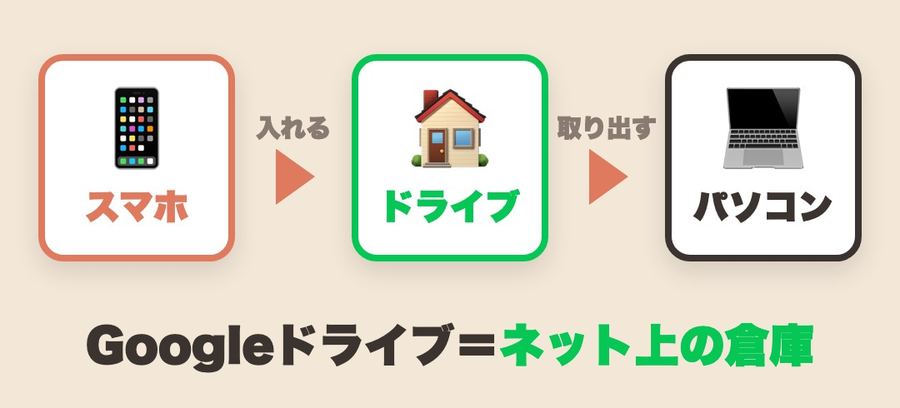
Googleドライブは、ネット上の倉庫のようなものです。
スマホで倉庫に入れて、パソコンで取り出す。
イメージはこれだけです。
始める前のポイント:スマホとパソコンで「同じGoogleアカウント」
いちばん大事なのはここです。
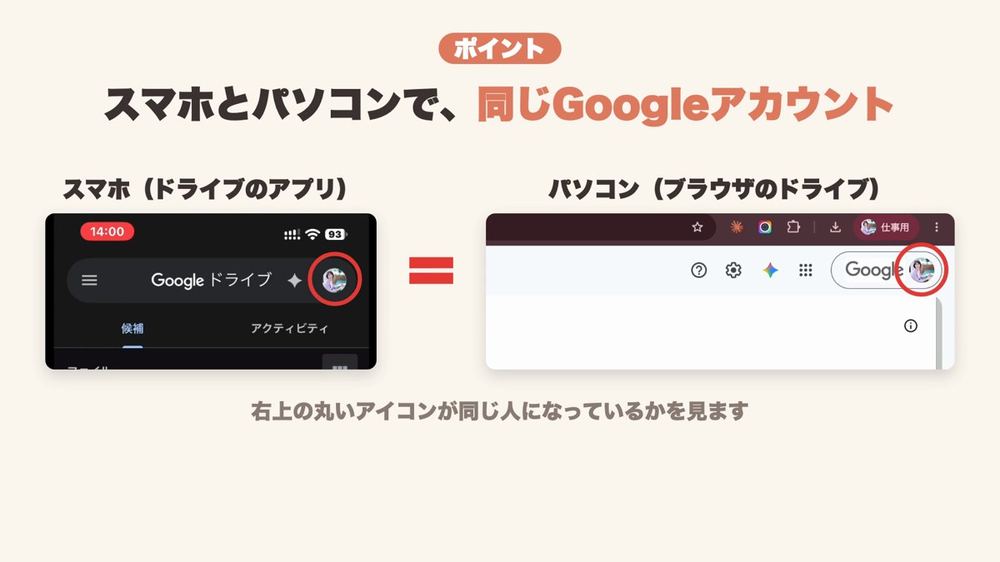
スマホとパソコンで、同じGoogleアカウントを使うこと。
アカウントが違うと、スマホで入れた写真がパソコンで見つかりません。
画面の右上の丸いアイコンが、スマホとパソコンで同じ人になっているかを見てください。
スマホ:写真をドライブに入れる
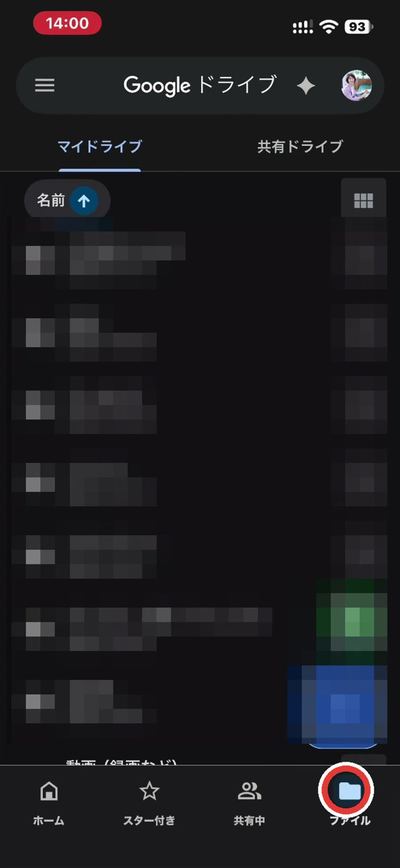
1. Googleドライブのアプリを開いて、下の「ファイル」を押す
ドライブの中身が出てきます。
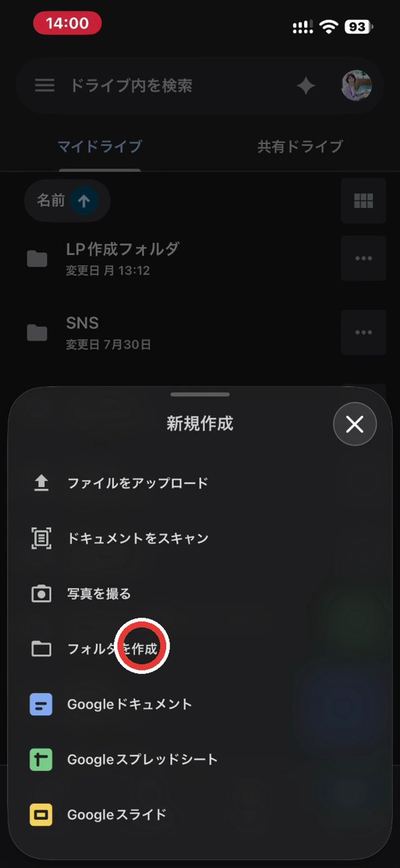
2. 写真を入れるフォルダを作る
あとで探しやすいように、先に写真の入れ物(フォルダ)を作っておきます。
右下の青い「+」→「フォルダを作成」。
名前は何でも大丈夫です(例:画像)。
3. フォルダを開いて、写真をアップロードする
作ったフォルダを開いて、もう一度「+」→「ファイルをアップロード」→「写真と動画」。
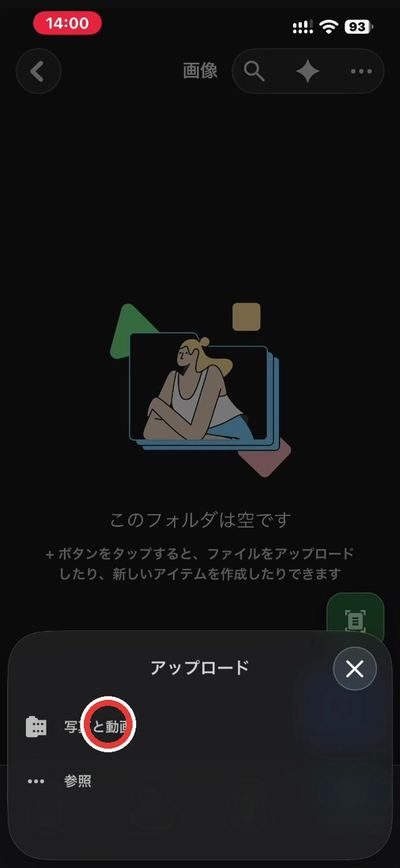
💡「制限されたライブラリへのアクセス」と出ても、心配しなくて大丈夫です。
4. 送りたい写真を選ぶ
写真を押すと、青いチェックがつきます。
選べたら、右上の青いチェック → 右上の矢印のマーク。
5. 保存する場所を確認して、アップロード
いちばん下の「場所」が、さっき作ったフォルダになっているか確認して、右上の矢印を押します。
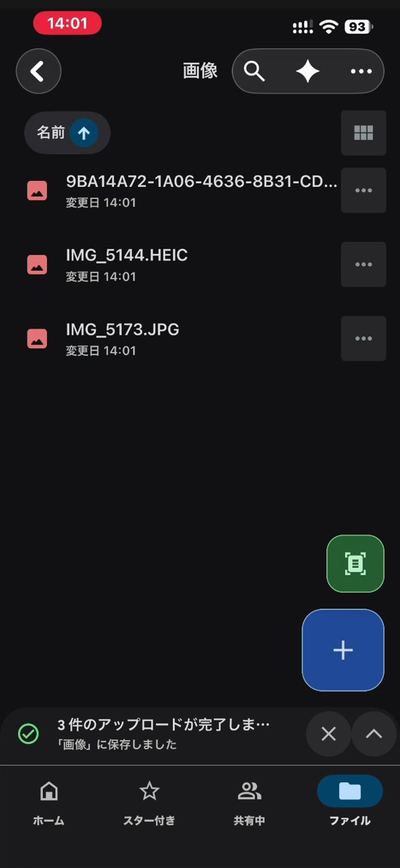
写真が多いと少し時間がかかるので、そのまま待ちます。
「〇件のアップロードが完了しました」と出たら、スマホはおしまいです。
パソコン:ドライブから写真をダウンロードする
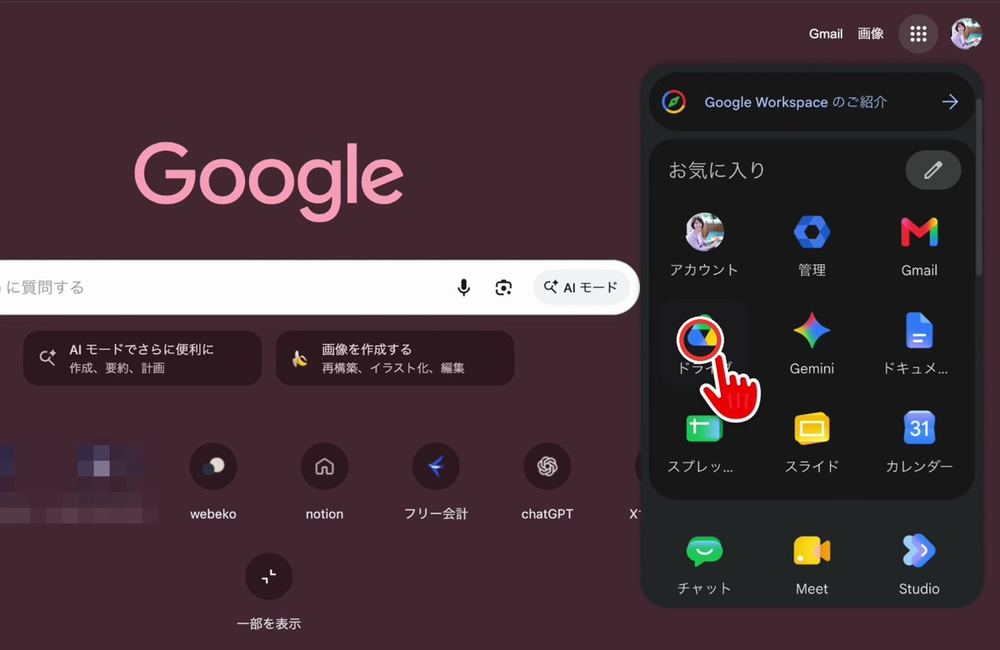
1. Googleのページの右上、点が9個並んだマーク →「ドライブ」
ここで、右上の丸いアイコンがスマホと同じアカウントか確認します。
2. 左の「マイドライブ」→ スマホで作ったフォルダをダブルクリック
スマホから送った写真が入っています。
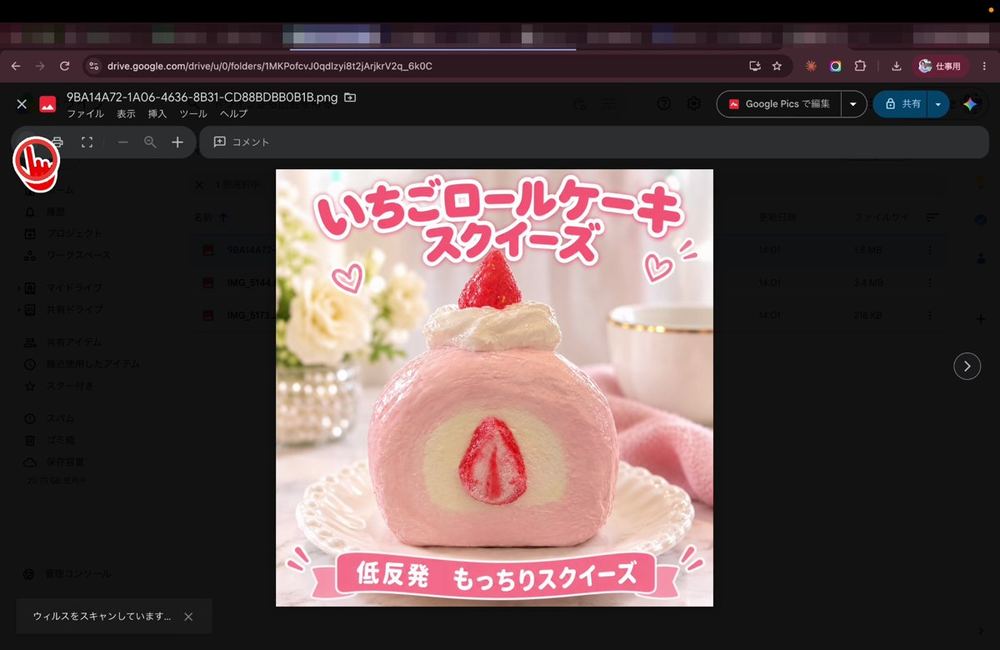
3. 写真をダブルクリックして開き、左上の「↓(下向きの矢印)」でダウンロード
「ウイルスをスキャンしています」と出ても、そのまま待てば大丈夫です。
右の矢印で次の写真へ進んで、同じようにダウンロードします。
ダウンロードした写真はどこに入る?
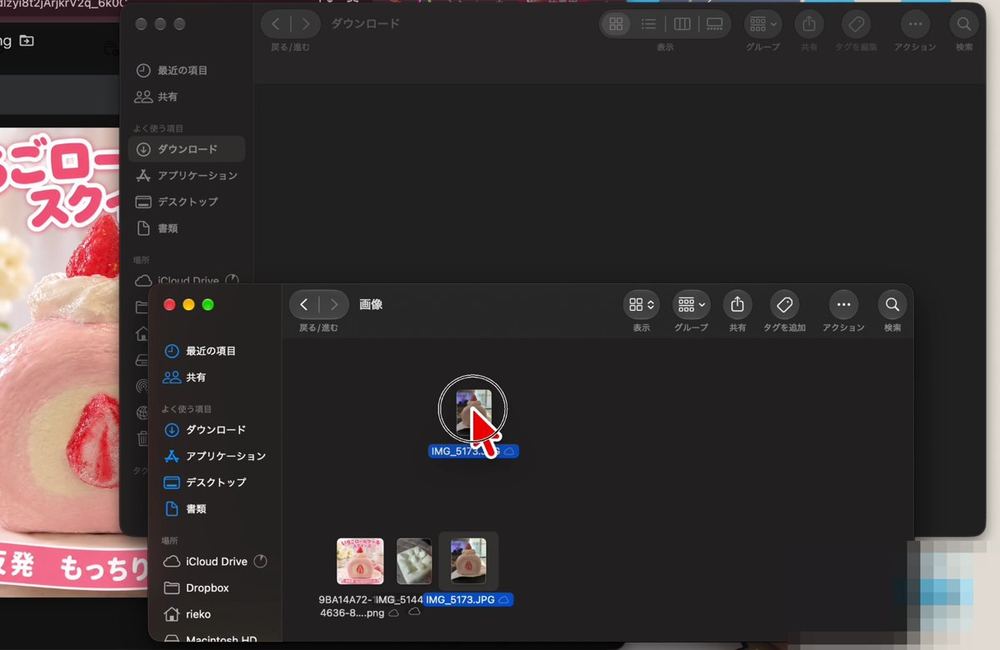
ダウンロードした写真は、「ダウンロード」というフォルダに入ります。
「保存したのに見つからない」というときは、まずここを見てください。
- Mac:Finderを開いて、左の「ダウンロード」
- Windows:下のタスクバーの黄色いフォルダー(エクスプローラー)を開いて、左の「ダウンロード」
使いやすい場所に移しておくと、あとで探しやすくなります。
写真を選んで、マウスを押したまま、移したいフォルダへ動かします(ドラッグ)。
Windowsも同じです。
② LINEのKeepメモで移す方法(1〜2枚を気軽に)
ふだん使っているLINEでできるので、いちばん気軽な方法です。
「Keepメモ」という自分しか見られないトークに写真を送って、パソコン版のLINEで受け取ります。
スマホ:Keepメモに写真を送る
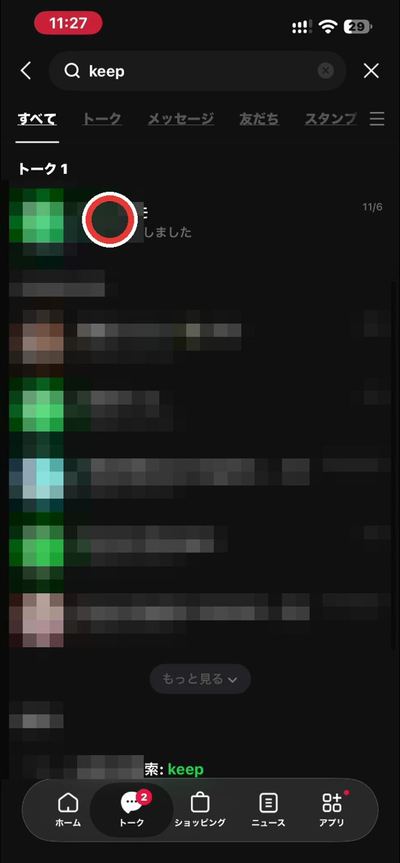
1. LINEを開いて、上の検索に「keep」と入れる
「Keepメモ」が出てくるので、押して開きます。
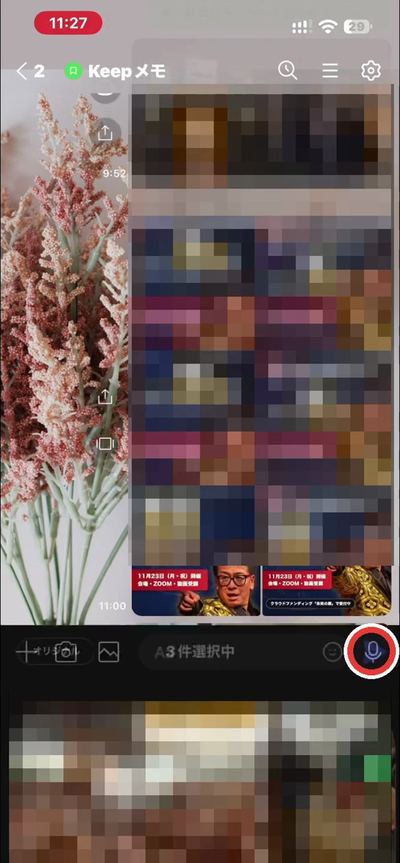
2. 下の写真マークを押して、送りたい写真を選ぶ
3. 右の紙飛行機のマークで送信
Keepメモに写真が届きます。スマホはここまでです。
パソコン:パソコン版LINEで受け取って保存する
1. パソコン版のLINEを開く
入っていない方は、LINEのサイトからダウンロードできます(Windows用・Mac用があります)。
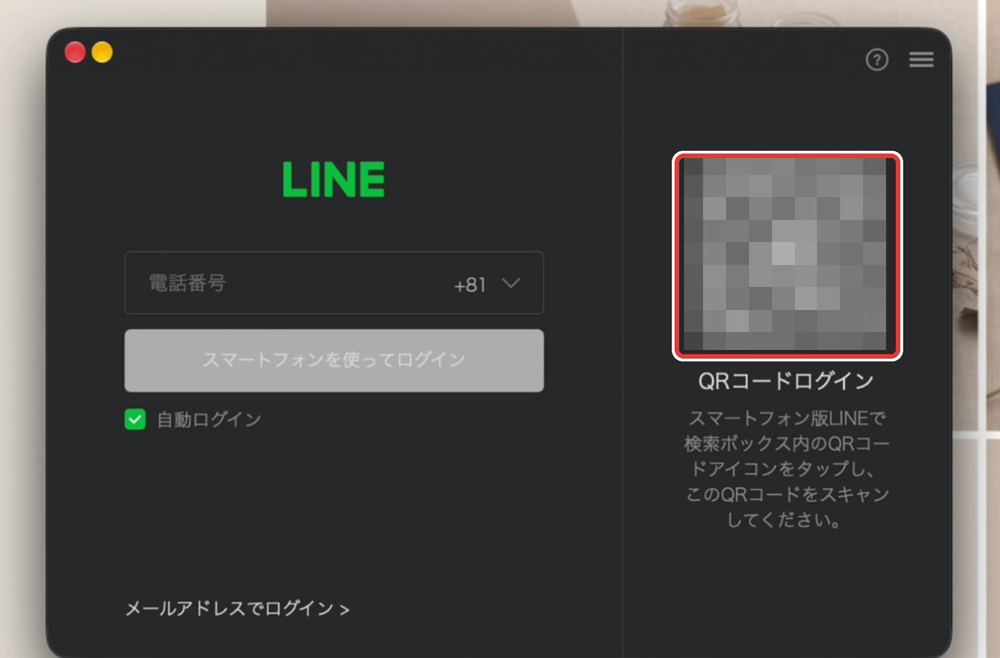
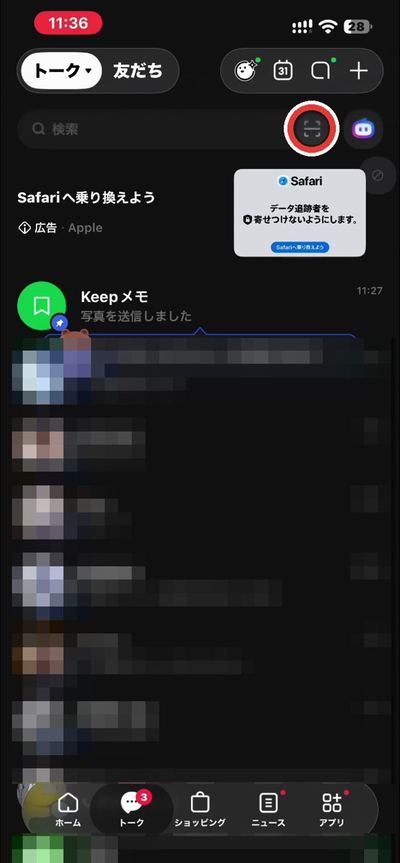
2. スマホでQRコードを読み取ってログイン
スマホのLINEで、検索の横にある四角いマークを押すとカメラが開きます。
パソコンに出ているQRコードを読み取って、「ログインしますか?」と出たら「ログイン」を押します。
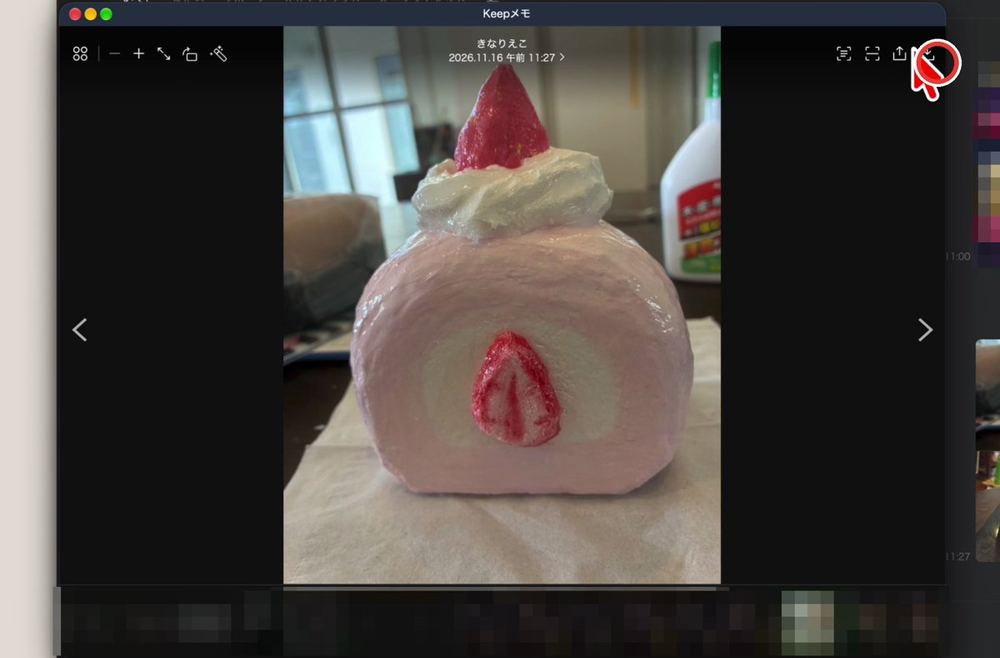
3. Keepメモを開いて、写真をクリック → 右上の「↓」で保存
保存する場所(フォルダ)を選んで「保存」。
右の矢印で次の写真へ進んで、同じように保存します。
2枚目からは、さっきと同じ場所が選ばれているので「保存」を押すだけです。
Keepメモの注意点
- 画質が落ちます
- たくさんの写真には向いていません
ちょっとだけ移したいとき用に、使い分けてみてください。
③ AirDropで移す方法(iPhone × Macの方)
スマホがiPhone、パソコンがMacの方は、AirDropがいちばん速い方法です。
- ケーブルもアプリもいらない
- 画質も落ちない
使う前の準備
- iPhoneとMacの両方で、Wi-FiとBluetoothをオンにする
- 2台を近くに置く
手順
1. iPhoneで「写真」アプリを開いて、右上の「選択」→ 送りたい写真を選ぶ
2. 左下の共有ボタンを押す
四角から上に矢印が出ているマークです。LINEに写真を送るときと同じボタンです。
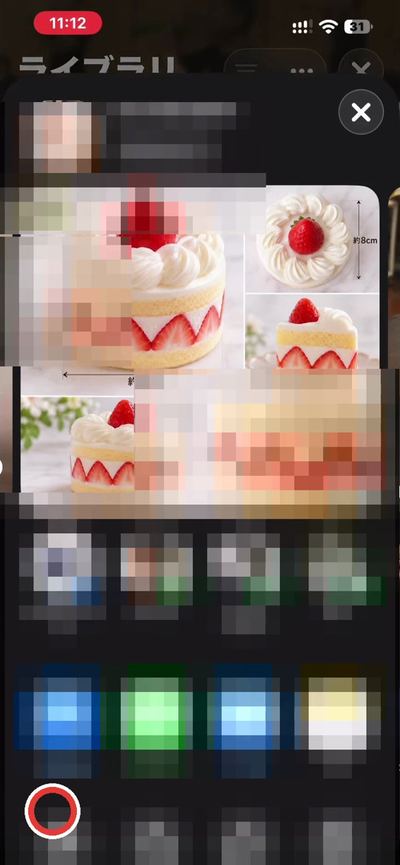
3. 自分のMacの名前を押す
Macの右上に「AirDrop完了」と出たら終わりです。
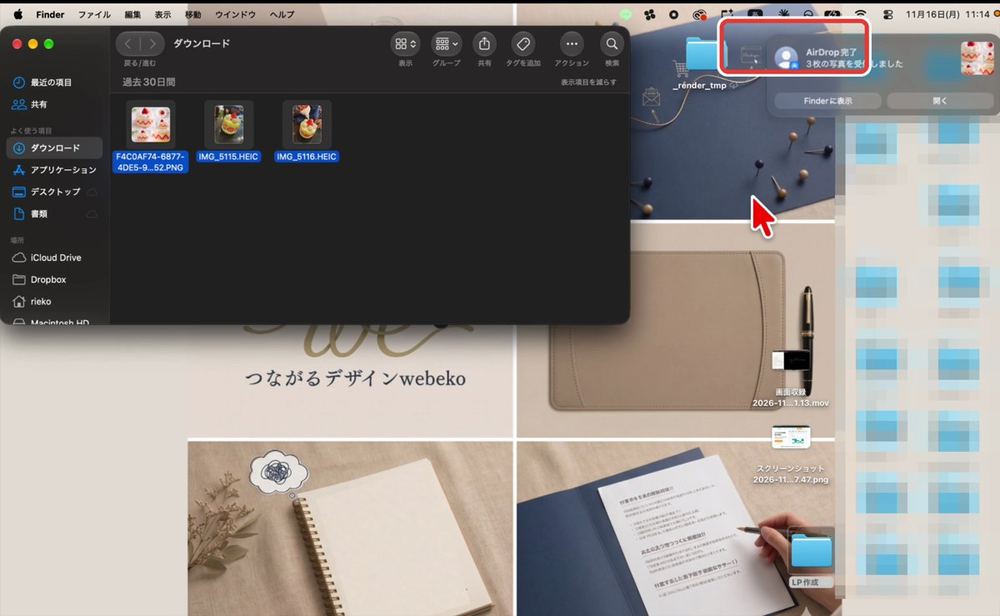
4. Macの「ダウンロード」フォルダを確認して、使いやすいフォルダへ移す
※ WindowsやAndroidの方は、① Googleドライブを使ってみてください。
よくある質問
Q. 保存したのに、写真が見つかりません
まずは「ダウンロード」フォルダを見てください。Googleドライブ・AirDropで受け取った写真は、ここに入ります。
Q. 何百枚もまとめて移したいときは?
充電ケーブルでスマホとパソコンをつなぐ方法もあります。ただ、まずはGoogleドライブで1枚だけ試してみるのがおすすめです。
Q. Googleドライブは無料で使えますか?
はい、無料で使えます。
無料で使える容量は15GBです(2026年11月時点。Gmail・Googleフォトと合わせて15GB)。
まとめ|迷ったら、まずはGoogleドライブで1枚
- 1〜2枚を気軽に → LINEのKeepメモ
- iPhone × Mac → AirDrop
- 迷ったら → Googleドライブ(iPhone・Android・Windows・Mac 同じ手順)
スマホの写真がパソコンでさっと使えるようになると、
チラシや申し込みページ、SNSの画像づくりがぐっと楽になります。
まずはGoogleドライブで、1枚だけ試してみてくださいね☺️