WordPressでホームページやブログを運営している皆さん。
ホームページを作ったあと、こんな状態になっていませんか?
- 公開してから、ほとんど管理画面を開いていない
- プラグインの更新通知が出ているけれど、そのままにしている
- バックアップを取ったほうがいいと聞くけれど、やり方がわからない
- もしホームページが表示されなくなったら、どうすればいいかわからない
ホームページは、作って公開したら終わりではありません。安心して運営を続けるためには、定期的なメンテナンスが必要です。
私自身、WordPressを使ってホームページやLPを制作していますが、サイトを守るために大切なのは、難しい技術を身につけることだけではなく、基本的な確認を習慣にすることだと感じています。
今回は、WordPress初心者の方にも知っておいてほしい、セキュリティ管理とバックアップの基本をご紹介します。
1. WordPressのPHPバージョンを確認する
まず確認しておきたいのが、PHPのバージョンです。
PHPとは、WordPressを動かすために使われているプログラム言語のこと。
PHPにもバージョンがあり、セキュリティ上の問題が見つかった場合には、修正版への更新が提供されます。
古いバージョンを使い続けていると、セキュリティ上のリスクが高まる可能性があるため、定期的に確認しておきましょう。
PHPのバージョンを確認する方法
WordPressの管理画面の「サイト情報」から確認できます。
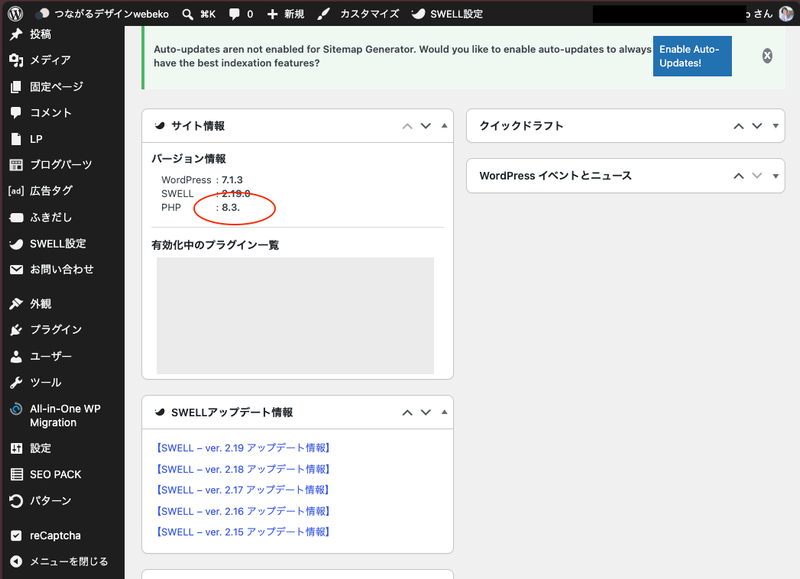
使用しているサーバーによっては、サーバーの管理画面から確認することもできます。
PHPの更新は、すぐに変更すればいい?
ここは少し注意が必要です。
PHPを新しいバージョンに変更すると、使用しているテーマやプラグインが対応しておらず、ホームページが正常に表示されなくなる場合があります。
そのため、次の点を確認してから変更しましょう。
- 使用中のWordPressやテーマ、プラグインが対応しているか
- サーバー会社から案内されている対応方法
- 万が一に備えたバックアップがあるか
なお、サーバー会社がセキュリティ対策を実施している場合もあります。PHPのバージョン番号だけで安全性を判断せず、利用中のサーバーの案内も確認することが大切です。
今回、PHPのセキュリティ対策に関するお知らせが出ていたことをきっかけに、私も改めてこの点を確認しました。
セキュリティに関する情報は随時更新されるため、気になるお知らせがあったときには、ご自身のサイトの状態を確認する習慣をつけておくと安心です。
2. WordPress本体・テーマ・プラグインを更新する
WordPressを安全に運営するためには、PHPだけでなく、WordPress本体やテーマ、プラグインの管理も大切です。
WordPressの管理画面に「更新」の通知が表示されていたら、内容を確認して対応しましょう。
特に注意したいのが、長期間更新されていないプラグインや、使わなくなったプラグインです。
使っていないからといって、そのまま放置するのはおすすめできません。
不要なものは削除し、使用しているものは、更新情報や互換性を確認しながら適切に管理しましょう。
ただし、更新によって不具合が発生することもあるため、大切なサイトでは、事前にバックアップを取っておくと安心です。
3. 万が一に備えてバックアップを取る
今回、特にお伝えしたいのがバックアップの大切さです。ホームページを運営していると、次のようなトラブルが起こる可能性があります。
- 更新したら、ホームページが正常に表示されなくなった
- プラグイン同士が干渉して不具合が起きた
- 操作を間違えて、必要なデータを消してしまった
- サイトの改ざんやサーバーのトラブルが発生した
そんなとき、バックアップがあれば、復旧できる可能性が高まります。
逆に、バックアップがなければ、元の状態に戻すために多くの時間や費用がかかることもあります。
「今まで問題がなかったから大丈夫」と考えず、何も起きていないときに準備しておきましょう。
私が使っているバックアップ方法「All-in-One WP Migration」
ちなみに、私は「All-in-One WP Migration」というWordPressのプラグインを使って、サイトのバックアップを取っています。
サイトのデータをまとめてエクスポートできるので、バックアップを作成したいときに便利です。
バックアップの取り方
STEP 1:プラグインを開く
WordPressの管理画面から「All-in-One WP Migration」を開きます。
まだインストールしていない場合は、「プラグイン」→「新規プラグインを追加」から検索して、インストール・有効化します。
STEP 2:「バックアップ」を作成する
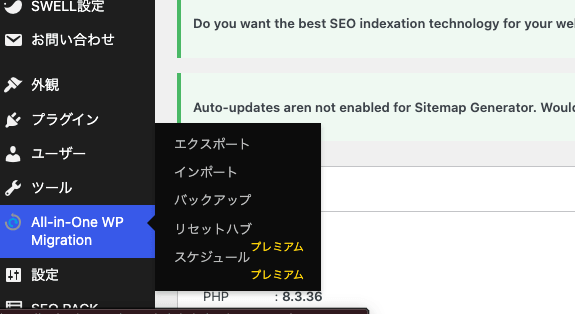
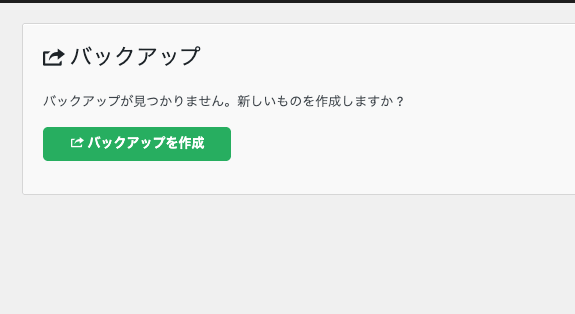
メニューから「バックアップ」をクリックし、「バックアップを作成」をクリックします。
STEP 3:「ダウンロード」をクリック
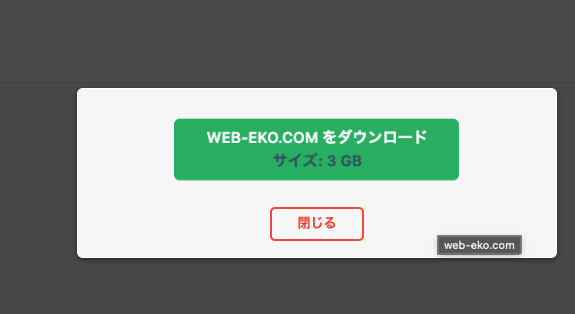
「ダウンロード」をクリックするだけ!
これでバックアップの作成は完了です。
※サイトの容量やサーバーの設定、プラグインの制限などによって、エクスポートできない場合があります。作成後は、ファイルが正常に保存できているか確認しましょう。
バックアップは、取っただけで安心しない
もうひとつ大切なのが、バックアップファイルの保管場所です。
パソコンだけに保存していると、パソコンが故障したときに一緒に失ってしまう可能性があります。
外部ストレージなど、別の安全な場所にも保管しておくと安心です。
また、バックアップファイルには、サイトのデータや個人情報などが含まれる場合があります。第三者がアクセスできないよう、適切に管理してください。
そして、必要なときに復元できるよう、復元方法も確認しておきましょう。
なお、All-in-One WP Migrationでの復元には、ファイルサイズやサーバー環境などの制限が関係する場合があります。大切なサイトでは、利用しているサーバーのバックアップ機能も併用すると、復旧手段を増やせます。
4. ログイン情報を適切に管理する
WordPressの管理画面は、ホームページを編集・管理するための大切な場所です。
そのため、ログイン情報の管理も欠かせません。
- 推測されにくいパスワードを設定する
- 他のサービスと同じパスワードを使い回さない
- WordPressやサーバーのログイン情報を安全に保管する
- 必要に応じて二段階認証を利用する
- 使わなくなったユーザーアカウントを整理する
複数人でサイトを管理している場合は、それぞれに必要な権限を設定し、管理者権限をむやみに増やさないことも大切です。
基本的なことですが、こうした対策がサイトを守ることにつながります。
5. 定期的にホームページの状態を確認する
最後に、定期的なチェックを習慣にしましょう。
毎日細かく確認する必要はありませんが、月に一度など、自分で確認するタイミングを決めておくと続けやすくなります。
例えば、次のような項目を確認します。
- WordPress本体やプラグインに更新通知が出ていないか
- PHPのバージョンやサーバー会社のお知らせに問題がないか
- バックアップが正常に作成されているか
- ホームページやお問い合わせフォームが正常に動いているか
- 不審なログインやエラーが発生していないか
すべてを一度に完璧にする必要はありません。
まずは、できるところから少しずつ始めてみましょう。
まとめ:ホームページを守るために、できることから始めよう
WordPressのセキュリティ対策というと、難しい専門知識が必要なイメージがあるかもしれません。
でも、まず取り組みたいのは、基本的なことです。
- PHPのバージョンを確認する
- WordPress本体やテーマ、プラグインを適切に更新する
- 定期的にバックアップを取る
- ログイン情報を安全に管理する
- ホームページが正常に動いているか確認する
こうした日々の積み重ねが、大切なホームページを守ることにつながります。
ホームページは、あなたのサービスや事業を知ってもらうための大切な資産です。
トラブルが起きてから慌てるのではなく、何も起きていないときに備えておきましょう。
まずは今日、ご自身のWordPressの管理画面を開いて、PHPのバージョンと更新通知を確認するところから始めてみてくださいね。