
こんにちは。
Web初心者でもできるweb集客導線構築サポーターのきな りえこです。
個人起業していると全て一人で対応しないといけないので時間がいくらあっても足りないですよね。。。
- 個別相談の予約対応が手間
- LINEやDMで日程調整するのが大変
- ZOOMのリンクを手動で送るのを忘れがち
- 予約をリマインドするのが面倒
これ実は、「タイムレックス」×「Googleカレンダー」×「ZOOM」 を使えば 無料で予約対応を完全自動化 できます!
タイムレックス×Googleカレンダー×ZOOMで何が自動化できる?
この3つを連携すると、こんなことが 全部自動化 できます!
- 個別相談の予約受付(空き時間を自動表示)
- 予約確定と同時にGoogleカレンダーへ反映
- ZOOMのURLが自動で発行&送信される
- リマインドメールが自動で送られる
つまり、お客様が予約してから当日まで、あなたは何もしなくてOK! 🎉
具体的に解説していきますね!
個別相談の予約受付(空き時間を自動表示)
Googleカレンダーでスケジュール管理をすることで、予定が入っている時間帯には予約受付ができないようになります。
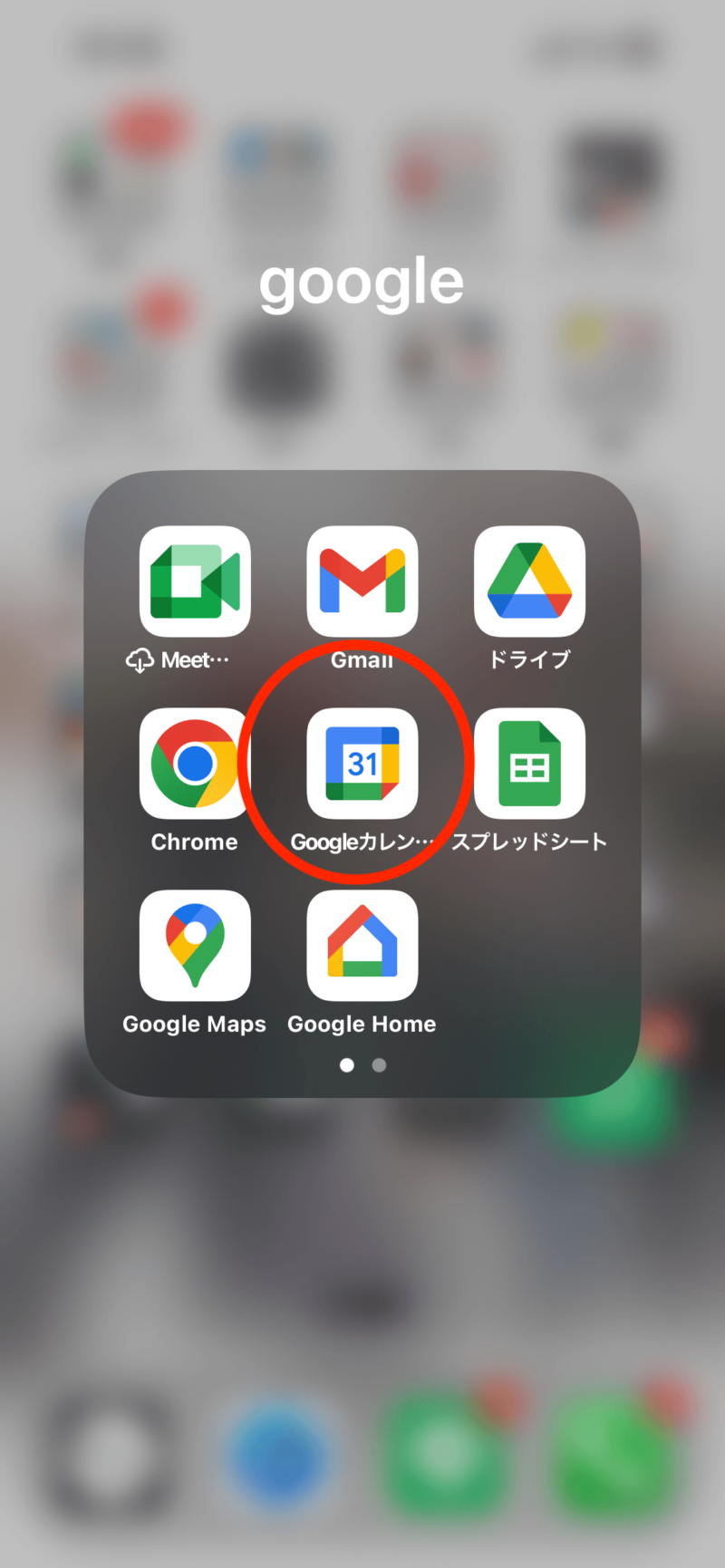
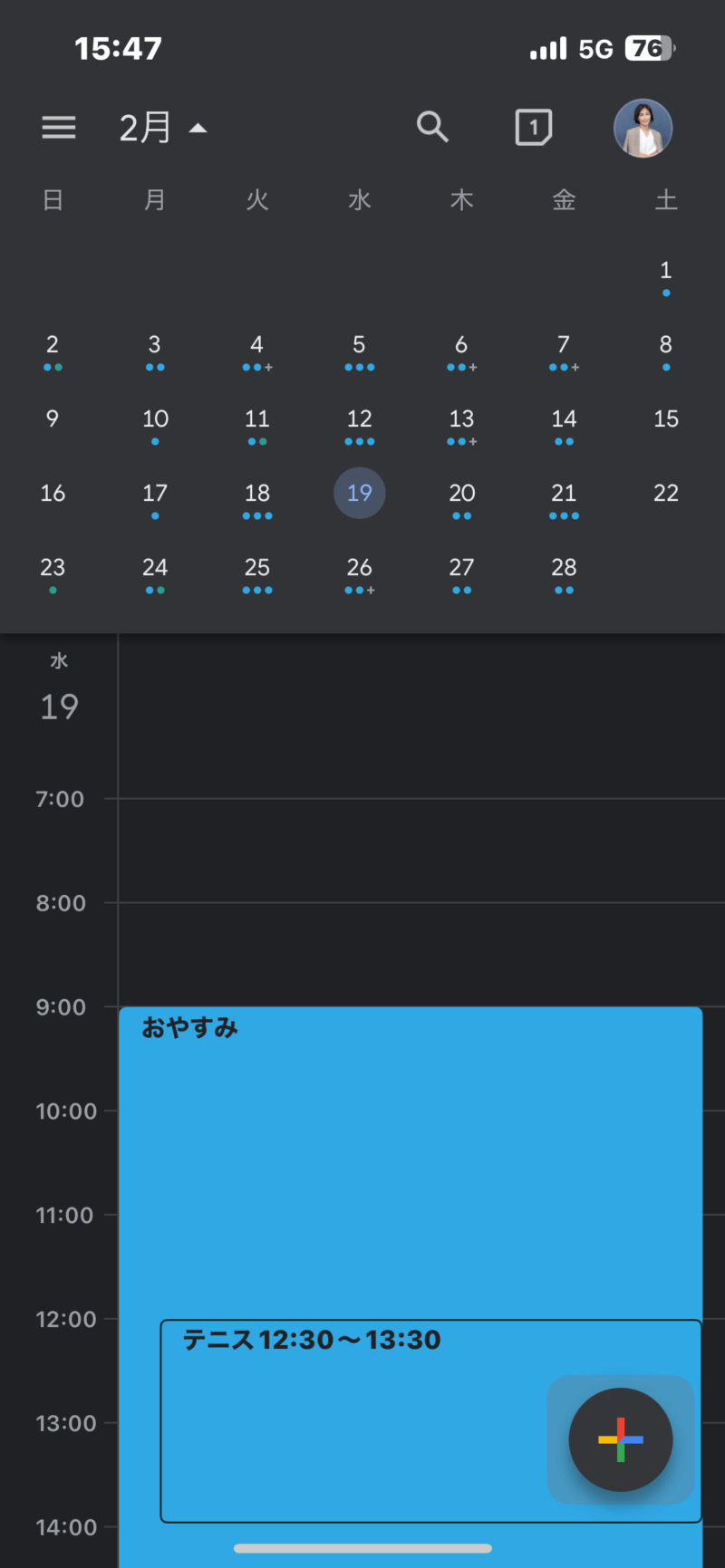
私はスマホにGoogleカレンダーのアプリを入れて予定が入ったら常にアプリに入力しています。予約を受け付けたくない日は「おやすみ」の予定を入れることで予約が入らないようにできます。
予約確定と同時にGoogleカレンダーへ反映
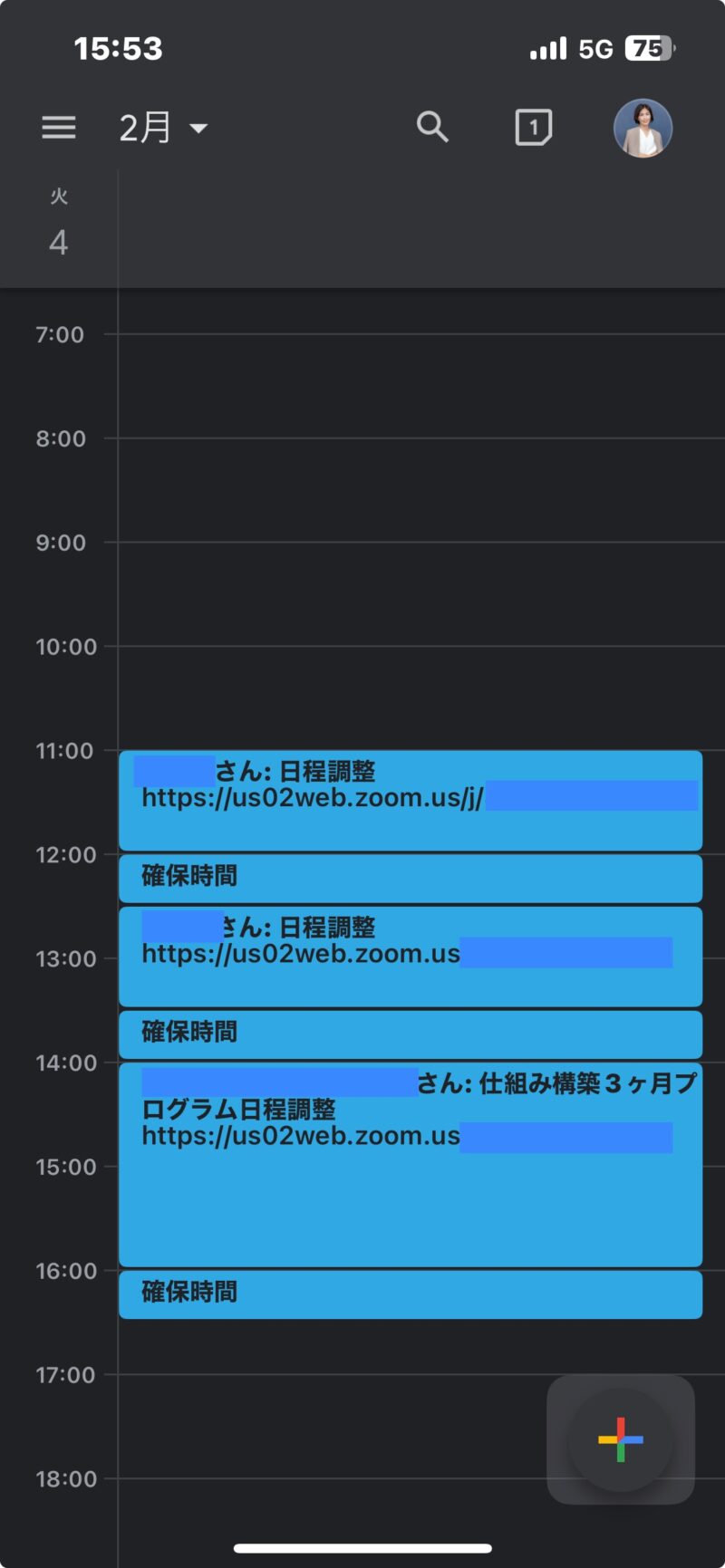
タイムレックスから予約が入るとGoogleカレンダーに反映されます。
画像は15分のインターバル(予約と予約の間の時間)設定をしているので15分開けて次の予約が入ってきています。
ZOOMのURLが自動で発行&送信される
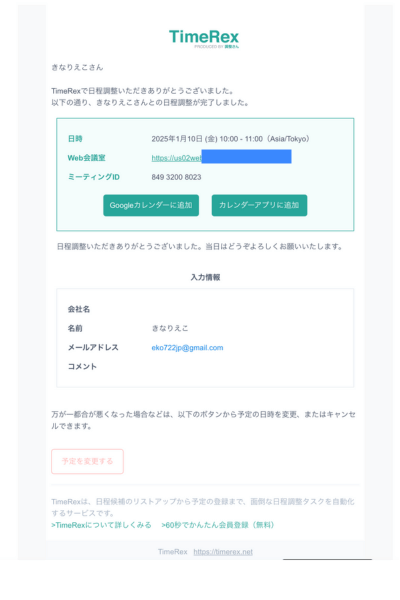
予約直後にお客様のメール宛に自動生成されたZOOMのリンクの案内が入った自動返信メールが届きます。
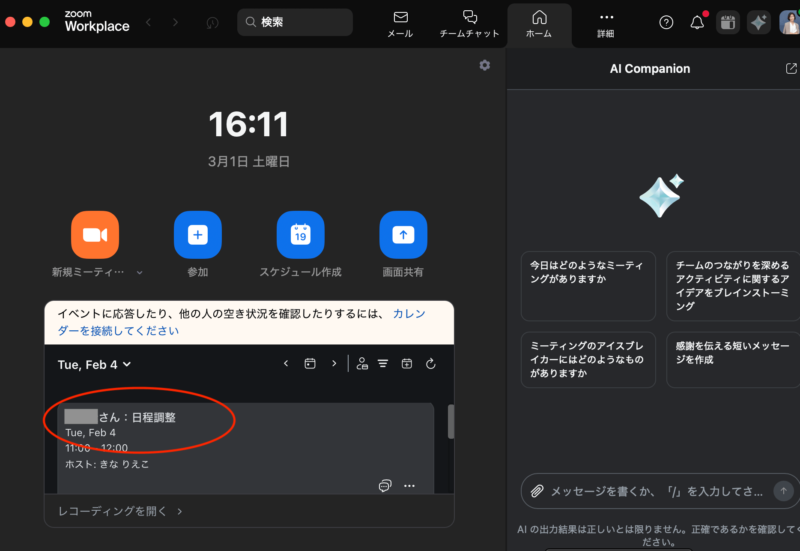
同時にこちらのZOOMにも専用のZOOMミーティングが作られます。
リマインドメールが自動で送られる
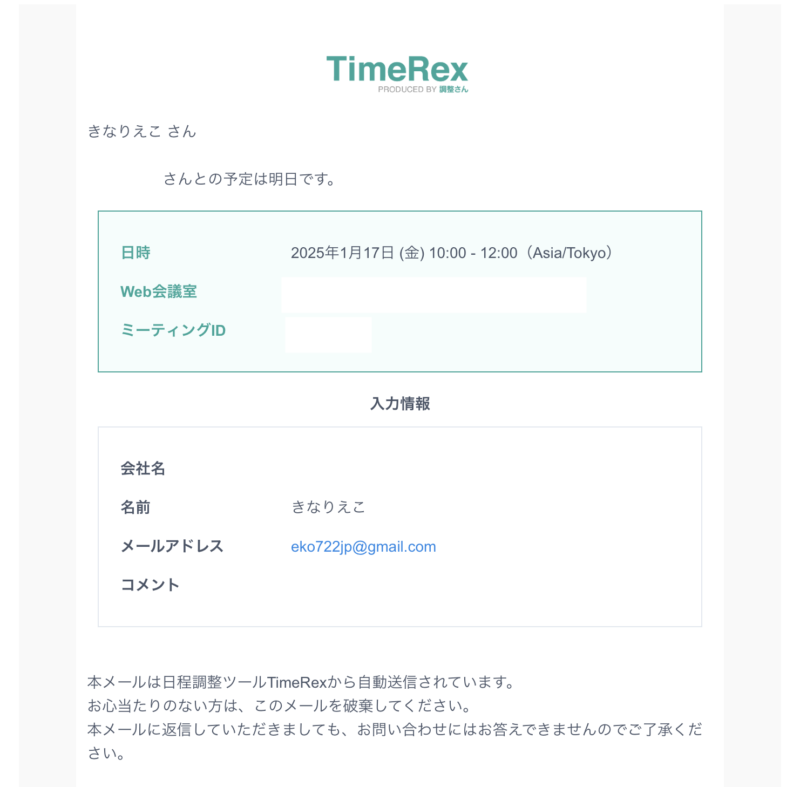
日程調整の前日にはリマインドメールが自動送信されるのでこちらは当日ZOOMを開いて待つだけでOKです!
【実践】タイムレックスで個別相談の予約を自動化する方法
↓こちらからアカウント作成できます
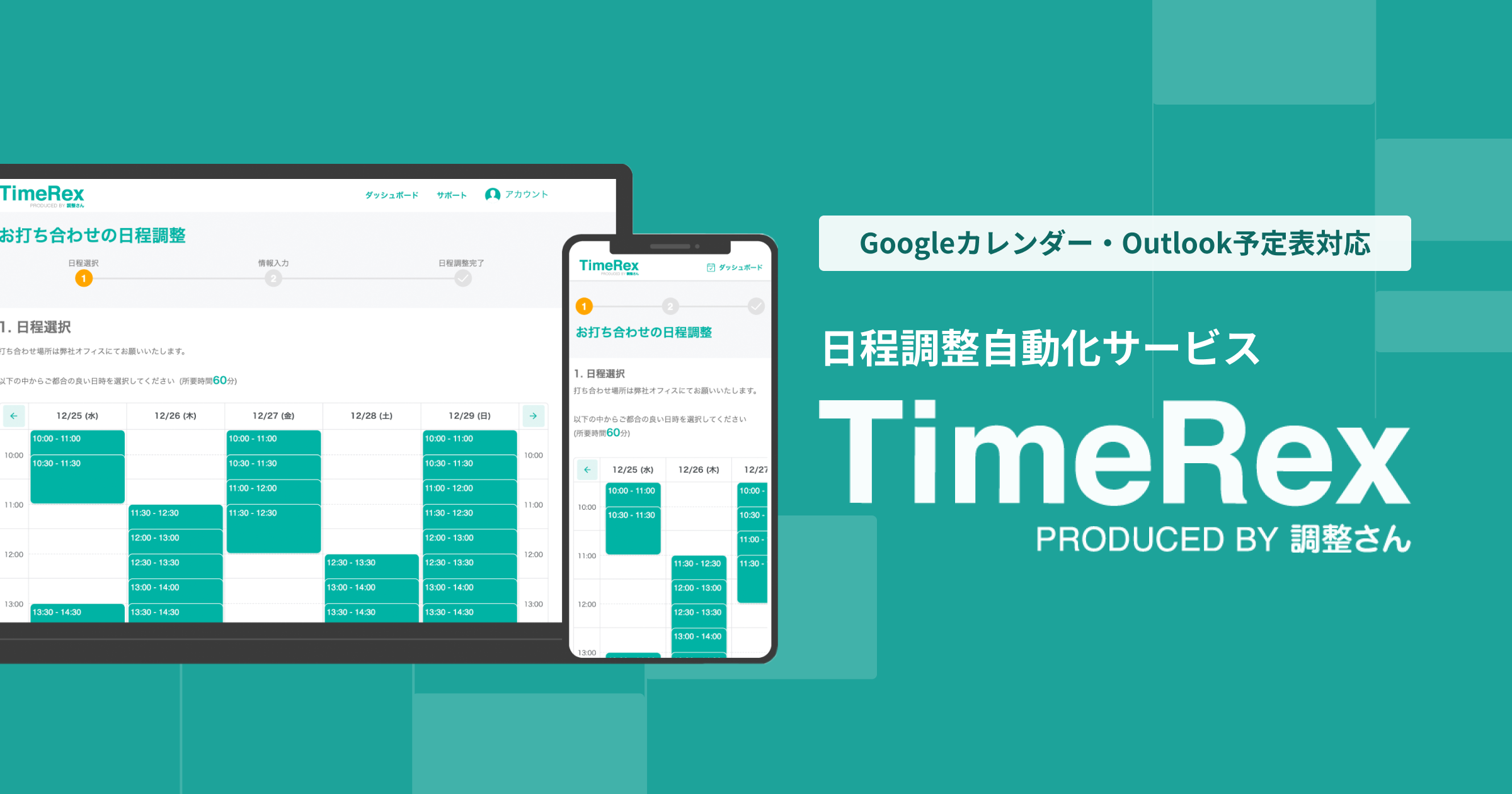
タイムレックスの「アカウント設定」より「連携カレンダー」をクリック。連携したいgoogleアカウントを追加。「カレンダーの設定」で表示されているGoogleカレンダーを確認して設定完了!
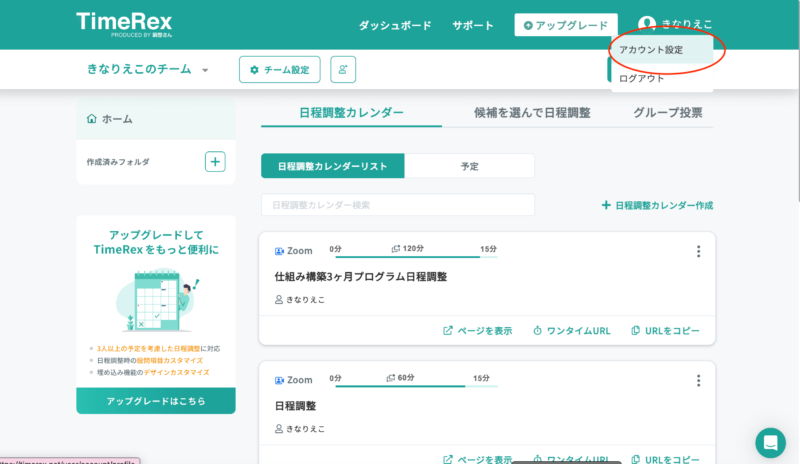

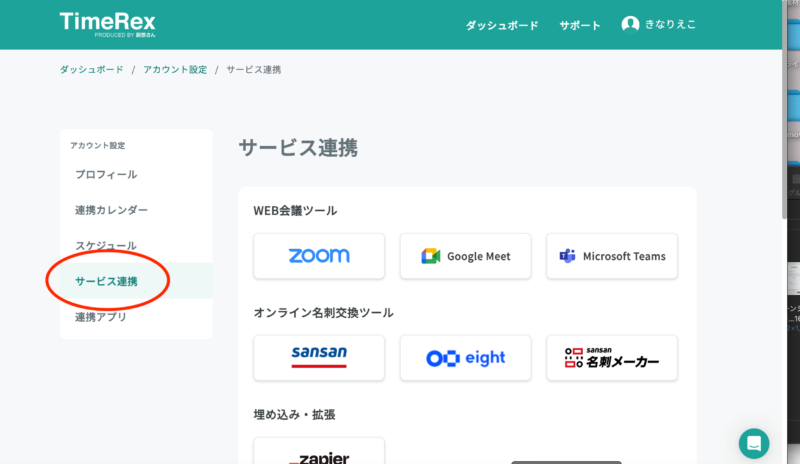
タイムレックスの「アカウント設定」より「サービス連携」をクリック。ZOOMを選択して「連携するをクリックして「Time RexがZOOMアカウントへのアクセスをリクエストしています」の画面で「認可」をクリック。ZOOM以外にもgoogle Meetなどとも連携できます。
タイムレックスの「ダッシュボード」から手順に従い必要な設定をしたら完了!
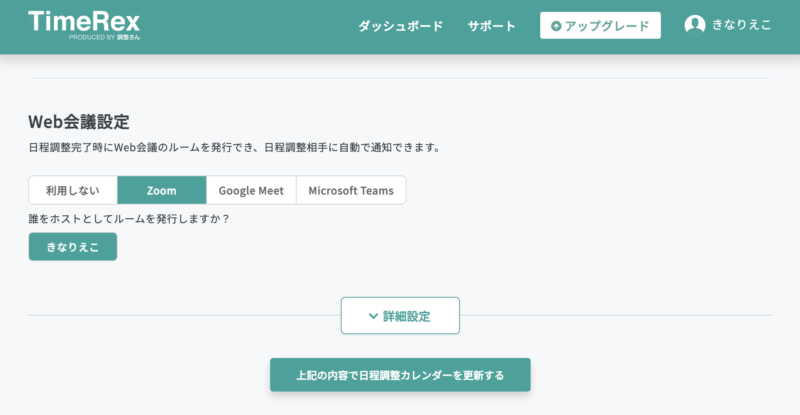
これでカレンダーから空き時間に予約してもらい前日リマインドメールやZOOMのリンクの案内まで完全自動化できました!!オンラインではない場合は、ZOOM連携しなければOKです!
まとめ|個別相談の予約は自動化して手間ゼロに!
個別相談の予約対応を効率化するなら、 タイムレックス × Googleカレンダー × ZOOM の連携が最強!
この仕組みを導入すると…
- 予約対応の手間がゼロになる
- ZOOMのURL発行&カレンダー登録が自動化できる
- リマインドメールも設定でき、当日ドタキャンを防げる
「日程調整やURL発行に時間を取られている…」 という方は、今すぐこのシステムを導入して、 もっと本業に集中できる環境 を作ってくださいね!